在 TokenFord 主站完成第一次调用
在 tokenford.store 管理账号和密钥。Codex 连接 https://api.tokenford.store/v1,Claude Code 按密钥分组选择下方的请求地址。
刚注册或领到余额?从“开始使用”核对额度、分组和首次请求。软件已安装,还没有本站密钥?准备账号和密钥。
开始使用
选软件、确认额度,再创建匹配分组的 Key,直到在使用记录中看到第一笔请求。
在上方选择电脑系统和所用软件,再按下面的顺序操作。已有合适的 Key,可以直接继续接入。
- 注册并验证登录邮箱:新注册可用 QQ、Gmail;学校邮箱先查询能否注册。去注册或登录已有账号。普通注册不要求学校邮箱。
- 确认这次要用的额度:先到控制台概览查余额,或到我的订阅确认对应分组的有效套餐。符合条件的新用户可选择验证学校邮箱领取 $15;直接用合格学校邮箱注册的自动领取仍保留。已有账号早于活动开始时间的,不要为领取而反复注册。查询和注册均不预留名额。
按余额付费时先扣赠送余额(固定 1 倍),不够再按充值余额的倍率扣。余额不能代替订阅套餐,不确定的话先看看控制台,不急着买。
先选系统和软件
选好电脑系统和想用的软件,下面就会显示对应的步骤。
如果你第一次用这类工具,可以从 Codex 桌面 App 开始,在窗口里打开文件夹、发送任务就行。平时习惯用命令行,也可以选 Codex CLI 或 Claude Code。
这里提供 OpenAI 官方原版 Codex。首次安装且没有自定义配置时,它默认连接 OpenAI;推荐使用 CC Switch 从本站密钥页导入并启用 TokenFord,就能把模型请求切换到本站。连接小助手作为备选。登录、更新和部分插件仍可能访问官方或第三方服务。
跟着目录中的五步操作即可。如果已经装好软件、准备好密钥,可以直接连接本站;已经连上了,就去做第一个任务。
从第 1 步开始 →需要 VPN 吗?
安装和连接本站不一定需要。Windows 桌面版的离线安装包和 TokenFord CC Switch(Windows x64)都在本站下载,能打开本站就行。从 Microsoft Store 安装,或在 macOS / Linux 下载 CC Switch 原版,需要能访问对应的官方网站。
模型请求连接本站后,官方账号登录、自动更新和部分插件仍可能访问官方或第三方服务。先按第 4 步发条消息,再看本站有没有对应的使用记录,就能知道模型请求是否已走本站。
第 1 步 下载并安装软件
先安装官方原版软件;连接 TokenFord 优先使用 CC Switch。
这一步先安装发消息、做任务用的软件。Codex 安装后可直接按官方方式登录;想接入本站,再继续准备本站账号和密钥。
Windows 桌面版:选择下载方式
两种方式下载的都是保留官方签名的原版 Codex,安装器也会保留你已有的连接设置。
装好后,继续下一步准备密钥,再用 CC Switch 接入 TokenFord;连接小助手和手动配置作为备选。
本站安装包
页面会尝试识别你的电脑适合哪个版本。如果没有显示推荐,请按电脑的系统类型选择处理器架构。
两个版本都支持断点续传。下载完成后再解压。也可以替另一台电脑选择版本。
也可以按官方离线安装说明下载对应架构的 MSIX 和许可证。
普通版和 ARM 版均为 26.1120.6357.0。
- 下载并解压到一个新文件夹,不要直接在压缩包里运行。
- 双击“安装.cmd”,按 Windows 提示确认管理员权限。
- 安装完成后,从开始菜单打开 ChatGPT,登录后选择 Codex。首次使用见官方登录与可选本站接入。
选择使用 TokenFord 时,再到连接本站(可选)用 CC Switch 导入并启用本站连接。安装包里没有本站密钥,也不会替你更改连接设置。
不知道选哪一版?
Intel 或 AMD 电脑选「普通版」,Windows ARM 电脑选「ARM 版」。不确定时,可在 Windows 设置里搜索「系统类型」。
文件来源、签名和版本
压缩包由本站整理:安装文件来自官方,保留原版签名;安装脚本由本站提供。文件版本、签名和校验值已检查,运行安装脚本时还会再次核对。
安装好后,官方账号登录、自动更新和部分插件仍可能需要访问官方或第三方服务。
下载或安装遇到问题
Windows 桌面版可在上方选择官方下载或本站下载。使用本站包时,请完整下载、解压,再运行“安装.cmd”。
其他软件按各自的官方说明安装。官方下载失败时,可在能访问官方来源的电脑上取得完整安装文件,再传到自己的电脑。
安装仍然失败时,请记下系统版本、软件名称和报错内容,再联系客服。可以等软件装好后再充值。
如果卡在登录、更新或其他联网步骤,请先确认电脑能访问对应的官方服务。本站安装包可以帮助完成安装,这些联网步骤还需要单独排查。
桌面版可以像普通软件一样下载安装。已经装好 Codex 桌面 App 的话,可以直接用;部分新版官方下载页显示的名称是 ChatGPT,打开后选择 Codex。
- 打开 Windows 官方下载说明,点击页面中的桌面应用下载入口,在 Microsoft Store 完成安装。
- 从开始菜单打开 Codex / ChatGPT 桌面应用。先按后面的步骤连接本站,再创建任务。
- 打开 macOS 官方下载入口,按页面的系统与芯片要求下载安装。
- 把应用放入“应用程序”,打开其中的 Codex。下面会配置本站地址与密钥。
打开 Linux 官方安装说明,核对支持的桌面发行版与架构,按 .deb / .rpm 等对应方式安装。Linux 桌面版目前为预览版本,系统要求和下载包请看官方说明。
装好桌面 App,就能在窗口里打开项目、发送任务,不需要另外安装 Codex CLI。推荐按后面的 CC Switch 步骤配置本站连接。
按下方命令安装所选软件。Windows 使用 PowerShell,macOS / Linux 使用终端。
powershell -ExecutionPolicy ByPass -c "irm https://chatgpt.com/codex/install.ps1 | iex"
curl -fsSL https://chatgpt.com/codex/install.sh | sh
curl -fsSL https://chatgpt.com/codex/install.sh | sh
安装完成后,关闭并重新打开终端,再确认版本。
codex --version
irm https://claude.ai/install.ps1 | iex
curl -fsSL https://claude.ai/install.sh | bash
curl -fsSL https://claude.ai/install.sh | bash
安装完成后,关闭并重新打开终端,再确认版本。
claude --version
安装后,桌面版应能从开始菜单或应用程序列表打开;命令行版应能显示版本号。
不使用本站安装包,查看官方安装说明
桌面版可以像普通软件一样下载安装。已经装好 Codex 桌面 App 的话,可以直接用;部分新版官方下载页显示的名称是 ChatGPT,打开后选择 Codex。
- 打开 Windows 官方下载说明,点击页面中的桌面应用下载入口,在 Microsoft Store 完成安装。
- 从开始菜单打开 Codex / ChatGPT 桌面应用。先按后面的步骤连接本站,再创建任务。
- 打开 macOS 官方下载入口,按页面的系统与芯片要求下载安装。
- 把应用放入“应用程序”,打开其中的 Codex。下面会配置本站地址与密钥。
打开 Linux 官方安装说明,核对支持的桌面发行版与架构,按 .deb / .rpm 等对应方式安装。Linux 桌面版目前为预览版本,系统要求和下载包请看官方说明。
装好桌面 App,就能在窗口里打开项目、发送任务,不需要另外安装 Codex CLI。推荐按后面的 CC Switch 步骤配置本站连接。
能打开窗口或看到版本号,就说明安装完成了。之后由你选择使用哪个服务。
桌面版首次打开会进入登录流程。可以查看使用 OpenAI 或选择接入本站,按你要使用的服务继续设置。
第 2 步 准备账号和密钥
接下来注册本站账号,创建一把连接软件用的密钥。
登录本站
打开注册页面,填写邮箱和密码,勾选同意用户协议,完成页面上的人机验证后发送邮箱验证码,填入验证码就能注册。已有账号可直接登录,登录时同样要勾选协议并通过人机验证。
验证码邮件的发件人显示为「TokenFord团队」。几分钟内没收到,先看垃圾箱和广告邮件分类,再按收不到验证码处理。人机验证一直转圈时,换个浏览器或网络再试。
新注册可用 QQ、Gmail;学校邮箱请先查询能否注册。学校邮箱不是普通注册的必需条件。符合活动条件的新用户,可选择在登录后绑定本人学校邮箱领取 $15;直接用合格学校邮箱注册仍可自动领取。查询和注册不预留赠送名额。
还不确定额度和分组怎么配?先到开始使用,按所用软件和余额/订阅核对,再创建 Key。
创建密钥(API Key)
- 打开API 密钥,点击创建。
- 取一个便于辨认的名称,例如“我的笔记本”,选择适用于所用软件的分组。
- 复制密钥,下一步会用到。如果已经有合适的密钥,可以继续使用。
创建密钥时选择的“分组”,决定了它使用哪条线路、怎么付费。打开这把密钥的“使用”说明,确认所属分组和可用客户端。网页里的选项只用来生成设置,不会改变密钥原来所属的分组。
不确定选哪个分组
| 密钥分组 | 额度要求 | 支持的软件 | 使用说明 |
|---|---|---|---|
| 普通分组 | 赠送余额 / 充值余额 | Codex / OpenAI / Claude Code | 按密钥的“使用”说明选择模型 |
| VIP 线路 | 赠送余额 / 充值余额 | Codex / OpenAI / Claude Code | 按密钥的“使用”说明选择模型 |
| Ultra · VIP 线路 | 对应分组的有效订阅 | Codex / OpenAI / Claude Code | 按密钥的“使用”说明选择模型 |
| Pro · VIP 线路 | 对应分组的有效订阅 | Codex / OpenAI / Claude Code | 按密钥的“使用”说明选择模型 |
| 多模型分组 | 赠送余额 / 充值余额 | 当前暂不可用 | 请到密钥页查看可用线路 |
| 特惠分组 | 赠送余额 / 充值余额 | Codex / OpenAI / Claude Code | 按密钥的“使用”说明选择模型 |
| 国产模型分组 | 赠送余额 / 充值余额 | Codex / OpenAI | 按密钥的“使用”说明选择模型 |
| QoDuck 分组 | 赠送余额 / 充值余额 | Codex / OpenAI | 按密钥的“使用”说明选择模型 |
| Plus · 普通线路 | 对应分组的有效订阅 | Codex / OpenAI / Claude Code | 按密钥的“使用”说明选择模型 |
| Max · VIP 线路 | 对应分组的有效订阅 | Codex / OpenAI / Claude Code | 按密钥的“使用”说明选择模型 |
| Pro · 普通线路 | 对应分组的有效订阅 | Codex / OpenAI / Claude Code | 按密钥的“使用”说明选择模型 |
| Ultra · 普通线路 | 对应分组的有效订阅 | Codex / OpenAI / Claude Code | 按密钥的“使用”说明选择模型 |
列表保存于 2026-11-25 03:39 +0800。请选择密钥所属的分组。网页上的选项不会改变密钥原来的分组。
先看分组是否支持你要用的软件,再创建密钥;已有密钥可以打开“使用”说明查看。
确认有可用额度
首次发消息前,到控制台概览分别查看赠送余额和充值余额,或到我的订阅确认对应分组的有效套餐。充值进入充值余额;新的教育赠送和管理员赠送进入赠送余额。需要充值或购买订阅时,打开登录查看充值与订阅的当前售价,核对分组和价格。可先对照六档套餐与本期加购价格。同名 Pro、Ultra 都分普通和 VIP 线路。
余额充值目前用支付宝扫码,单笔 ¥1–¥300,需要更多时分几笔充值;单笔满 ¥100 多到账 5%。订阅按套餐价格付款,不受单笔充值上限限制。详见充值金额和赠送。
两种余额和订阅怎么用
在你有权限使用的按余额付费分组里,系统会先扣赠送余额,按 1 倍计算,不受分组或账号倍率影响;赠送余额不够时,剩下的基础费用再按充值余额的倍率计算并扣除。以前已发到充值余额里的教育赠送仍留在充值余额,按原来的规则使用。订阅分组仍需要对应的有效套餐,两种余额都不能代替订阅,也不会增加分组权限。
登网站用邮箱密码,配软件用 API 密钥。把密钥导进本机 CC Switch 或填进工具设置就行,别发到群里或聊天框里。
第 3 步 连接本站
首选 CC Switch;Windows 用户也可以选择连接小助手。
先准备好本站账号和密钥。如果继续使用 OpenAI 官方服务,跳过本站连接步骤即可。
用 TokenFord CC Switch 连接本站
请在电脑上打开此页。替电脑下载时,先选择那台电脑的系统。
推荐下载安装程序:默认只勾选 Codex。选好线路、填写 API 密钥后,在 CC Switch 点「导入」即可。需要 Claude Code 时可在工具选择页勾选它。 tf10 及更早版本请先手动升级一次。此后打开软件就会检查新版,也可在「设置 → 关于」点「检查更新」,确认后更新并重启。主站 tokenford.store 和备用站 lengzhehao.com 共用此包,要连接本页的主站,选「TokenFord 主站」。 打开新版即可收到站长公开通知。主站服务器连不上时会自动从另一台服务器读取公告。域名打不开时也可以在左侧「站长通知」查看,无需登录。
连接默认保存在当前 Windows 用户目录。换电脑时,请先在设置中导出配置。
macOS / Linux 请使用原版:下载 CC Switch 原版 ↗。在本站导入时,点按钮旁箭头选择“打开 CC Switch 原版”。
① 选择适合电脑的版本
先安装要使用的 Codex 或 Claude Code。CC Switch 负责管理连接,发消息、做任务仍在对应客户端中完成。
请在电脑上打开此页。替电脑下载时,先选择那台电脑的系统。
TokenFord CC Switch · Windows x64
主站 tokenford.store 和备用站 lengzhehao.com 共用此包,要连接本页的主站,选「TokenFord 主站」。安装程序会一步步问你工具、线路和 API 密钥,装完帮你导入 CC Switch。MSI 安装包也支持网页一键导入;ZIP 完整解压后可手动添加连接。
连接默认保存在当前 Windows 用户目录。换电脑时,请先在设置中导出配置。
定制版目前提供 Windows x64 安装包。当前系统请下载 CC Switch 原版 ↗,导入时从按钮旁箭头选择原版。
便携版、源码与校验值
- 安装程序 EXE · SHA-256
8d883eafa64ef55b1456a5e3f7c28ab6bd631de44351e1c5b24a87ae5e85929f- 安装包 MSI · SHA-256
4763bafdf1de87e6dadf40038e52d6d2d6908b64421a57d633c6f3af5c689c6a- 便携包 ZIP · SHA-256
0954003f05fa6e161227d0354de3d1a0566b291acb5b64a7a8049a8b19420368
- Windows x64 便携 ZIP:完整解压后运行。添加 TokenFord 的 Codex 连接时,选择与密钥相同的分组,软件会填入可用模型。
- 完整定制源码 ZIP · 修改补丁
- SHA-256 校验值 · MIT 许可证 · 定制版说明
校验时,在 PowerShell 运行 Get-FileHash -Algorithm SHA256 .\TokenFord-CC-Switch-v4.0.40-tf11-Setup.exe,与上方「安装程序 EXE」这一行对照;校验 MSI 时换成 MSI 的文件名。
- 运行上方安装程序。它一边安装,一边问你用哪个工具、哪条线路,再请你粘贴 API 密钥(没有可以先跳过)。装完点「打开 CC Switch」,在弹出的窗口里点「导入」。用 MSI 安装包也可以,装好后按下一步从密钥页导入。
- 确认要使用的 Codex 或 Claude Code 已安装,再继续下一步。Windows ARM 设备请从原版下载页选择适用版本。
先退出旧版,再运行安装程序或新版 MSI。如果当前连接的请求、官网、用量或测速地址仍指向旧域名,在 CC Switch 左侧选择 Codex 或 Claude Code,点击「切换到新站」并确认,然后重开对应客户端。要迁移未启用的旧连接,在该连接的「更多」菜单点「迁移到新站」。使用 lengzhehao.com 的备用站连接可继续使用。原密钥、模型和分组路径会保留。两个客户端都用过旧站时,请分别操作。定制版与原版使用独立的数据目录,请选择一种工具管理同一客户端的连接。需要原版时,可下载 CC Switch 原版 ↗;在本站导入时,点按钮旁箭头选择原版。
② 从主站密钥页导入连接
- 打开 API 密钥,找到要使用的密钥,先看“使用”说明,确认分组支持所选客户端。
- 使用 TokenFord 定制版:点击这把密钥旁的“导入到 CCS”,按浏览器提示打开。使用原版:点按钮旁的箭头 →“打开 CC Switch 原版”。
- 在 CC Switch 导入确认中核对应用、供应商名称、地址和模型,再确认导入。OpenAI 分组会导入到 Codex;想用 Claude Code 时,按下方专用步骤添加。
- 回到对应应用的供应商列表,选择以 TokenFord 和密钥备注命名的连接,点击“切换”或“启用”。新版可先用“直连”模式,看到“使用中”后,保存任务并完全退出客户端,再重新打开。
如果浏览器没有唤起定制版,先确认已安装定制版 MSI;仅安装原版时,请从按钮旁的箭头选择原版。如果没有导入按钮或导入到了另一种客户端,展开下方“在 CC Switch 手动添加”。导入完成后先核对模型是否适用于这把密钥。
③ 核对主站请求地址和模型
Codex 桌面 App 和 Codex CLI 都选择 CC Switch 里的 Codex。下面用「普通分组」的 gpt-6.2-astra 演示。从主站密钥页点击「导入到 CCS」时,网页会按你这把密钥的分组选择模型。分组支持 gpt-6.2-astra 时优先使用它,否则使用分组列表中的第一个可用模型。用免安装 ZIP 手动添加连接时,在「密钥分组」中选这把密钥的分组。离线时可选「手动填写模型」。已有连接继续使用原先保存的模型。启用前,请核对密钥分组是否支持所选模型。网页配置器也按分组列出可选模型。若设置过自定义 CODEX_HOME,确认 CC Switch 与客户端使用的是同一个配置目录。
使用 Claude Code 时,在 CC Switch 中选择 Claude Code,按密钥分组选择标准地址或 Antigravity 地址。软件名称相近时,以侧栏中的 Claude Code 为准。
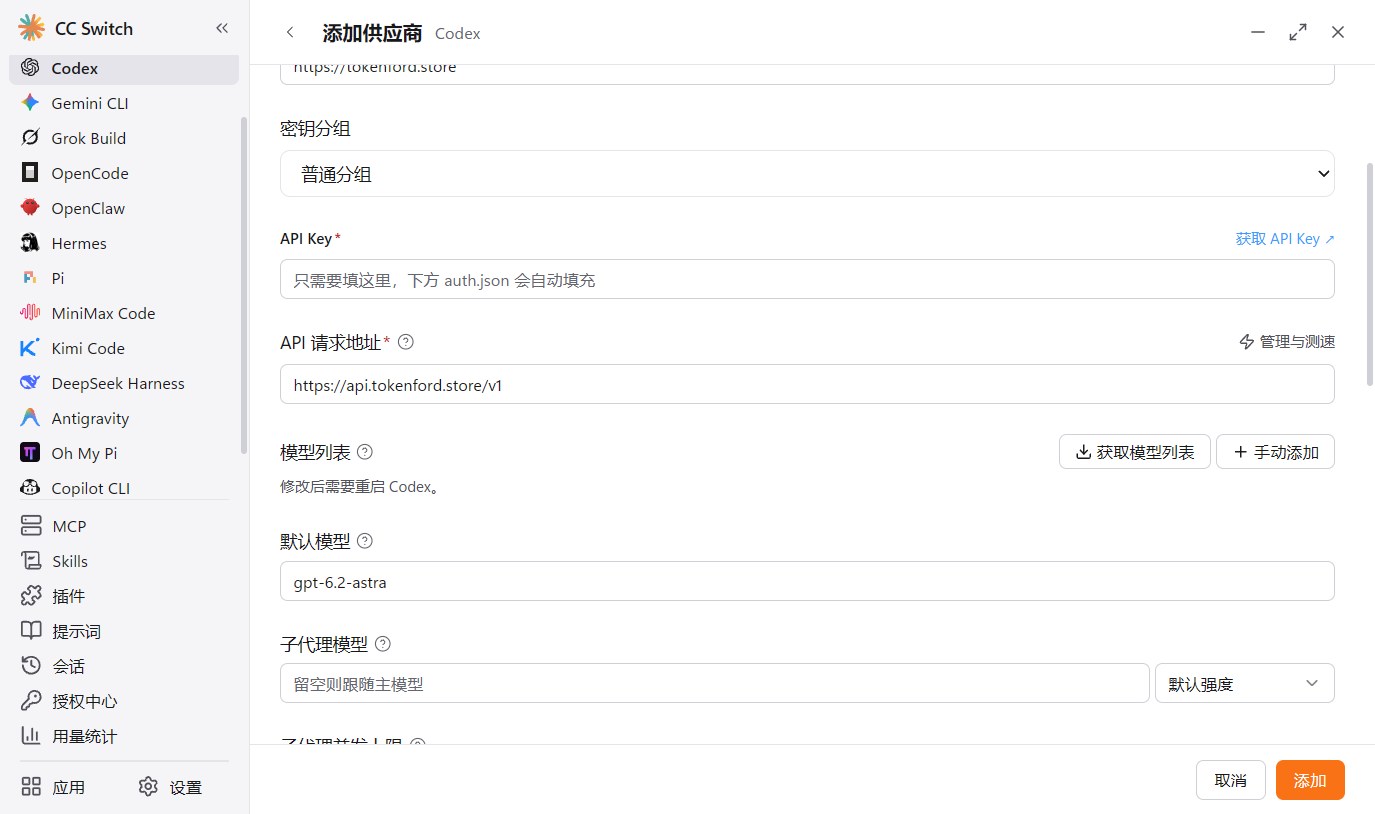
https://api.tokenford.store/v1。普通分组示例使用 gpt-6.2-astra。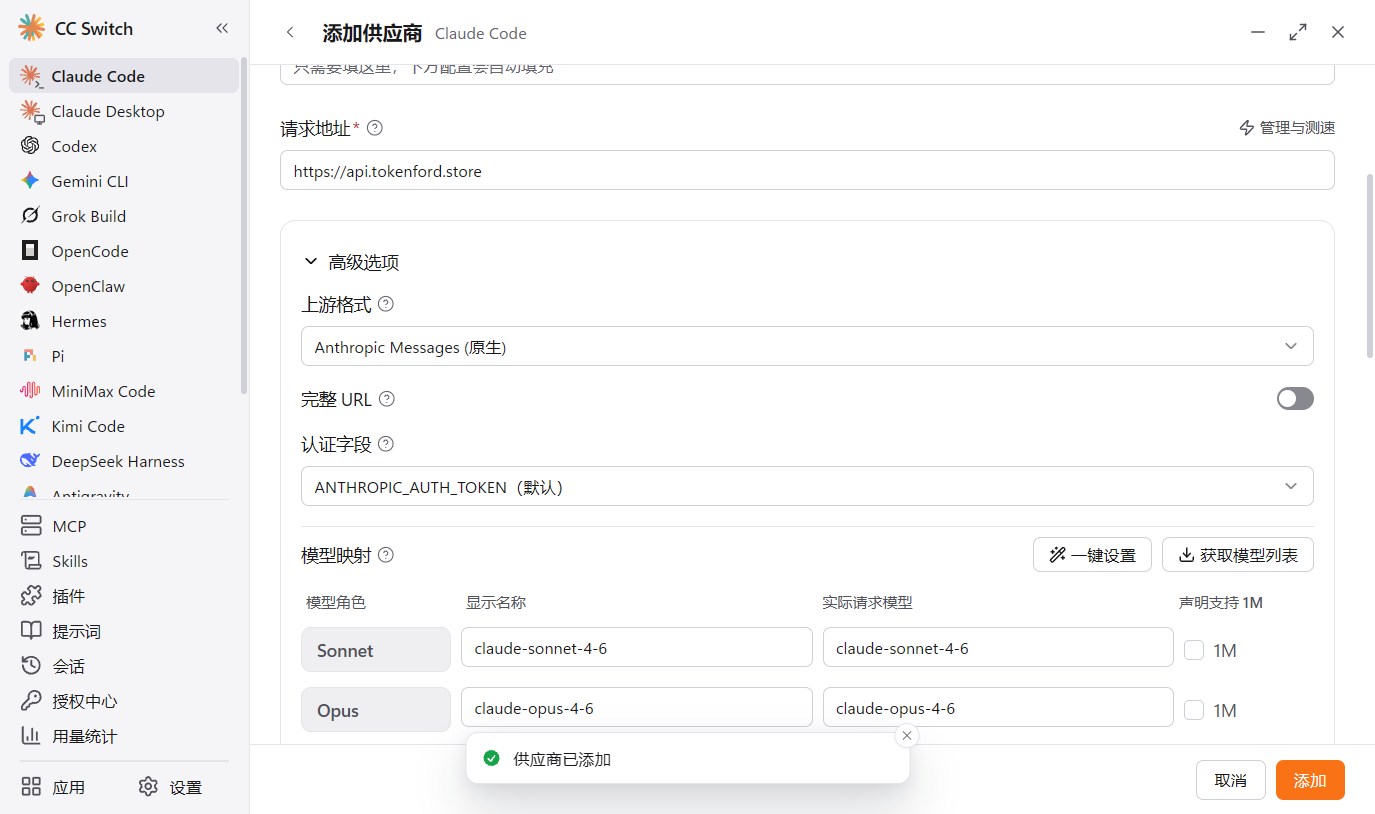
https://api.tokenford.store。Antigravity 分组使用下表中的专用地址。保存并重开客户端后,继续第 4 步:确认连接成功。网页上的分组和模型选择只用于手动生成设置;用 CC Switch 时,看它实际启用的是哪个供应商。
无法一键导入?在 CC Switch 手动添加
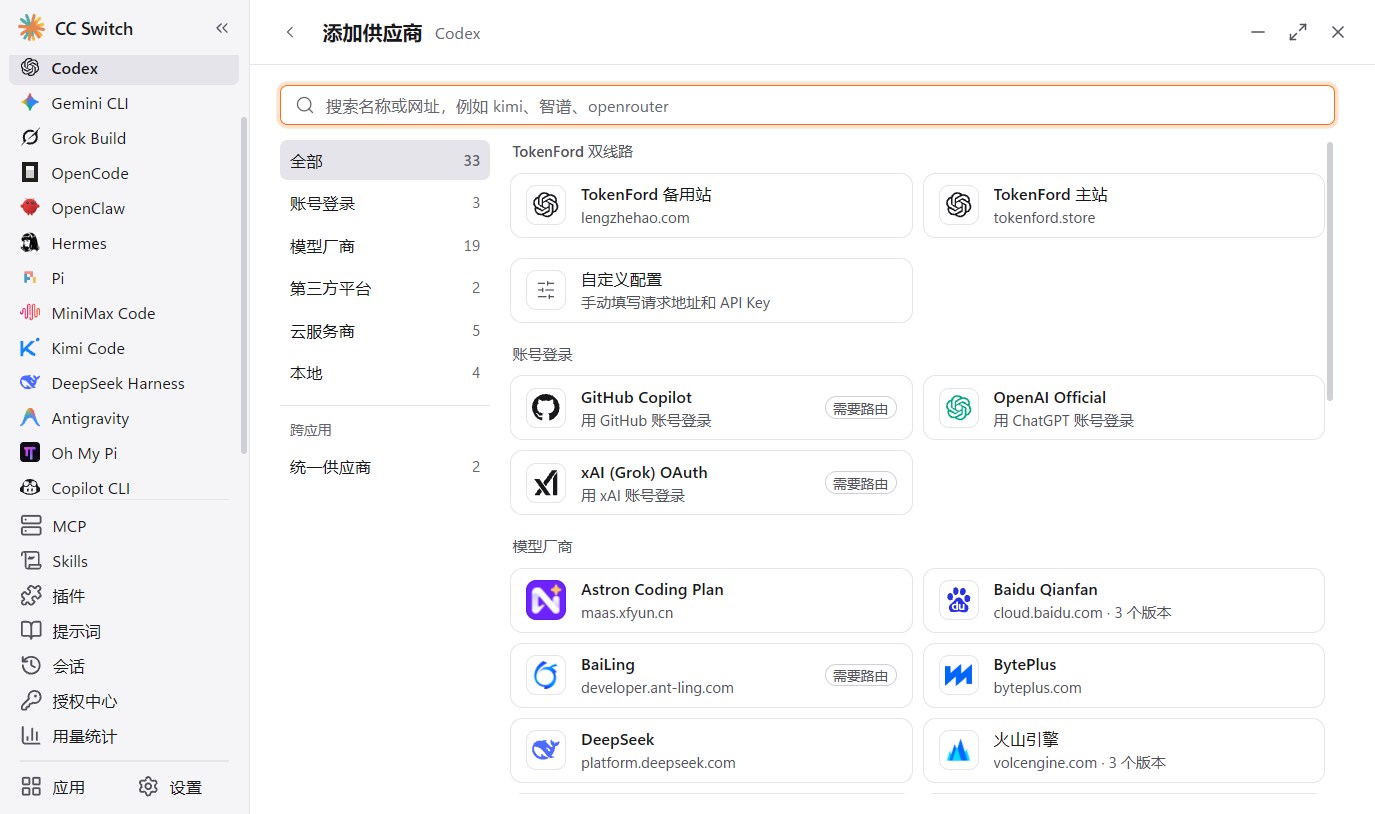
- 在左侧选择 Codex 或 Claude Code,点击右上角 “添加供应商”。
- 在「TokenFord 双线路」选择 「TokenFord 主站」(tokenford.store),填写这把 API 密钥。原版可选择 “自定义配置”,名称填 TokenFord。
- 按下面的表格核对地址。Codex 的模型填写该密钥“使用”说明中支持的完整名称;截图中的模型仅作示例。
- 点击“添加”保存,回到列表启用「TokenFord 主站」。完全退出客户端并重开,再确认本站使用记录。
| 客户端 / 路线 | 本入口的 API 地址 | 填写说明 |
|---|---|---|
| Codex · 本站 OpenAI 分组 | https://api.tokenford.store/v1 | Codex 使用 Responses 接口。保留一个 /v1,模型选择密钥所在分组支持的名称。 |
| Claude Code · 本站 OpenAI 分组 | https://api.tokenford.store | 使用本站 Messages 兼容接口;无需把上游格式改为 OpenAI。 |
| Claude Code · Antigravity 分组 | https://api.tokenford.store/antigravity | 仅使用该分组允许的模型;具体能用什么,看密钥的“使用”说明。 |
Claude Code 的 Opus、Sonnet、Haiku 与实际模型对应关系,见Claude Code 补充说明。使用本站 OpenAI 分组的 Sonnet 时,按当前说明保持思考开启、档位为 low 或更高。
CC Switch 的“获取模型列表”可用于读取目录;能读取目录不代表模型请求一定成功,仍需按下一步核对本站使用记录。
CC Switch 已导入,仍没有连上本站
- 确认在正确应用里切换了 TokenFord;仅“添加”或“导入”不一定已经启用。
- 确认客户端已完全退出并重开,新建一个任务。之前在终端设置的服务地址或密钥可能覆盖当前配置,按客户端实际请求地址排查。
- 401 时核对密钥是否完整、启用且未过期;403 时结合返回内容检查权限或安全策略。遇到 429 按提示等待。
- 请求中出现重复的
/v1/v1时,回到该连接核对地址;优先使用本站“导入到 CCS”生成的地址。
需要完整的软件说明,可查阅 CC Switch 官方使用手册。
备选:连接小助手 2.0.2(Windows)
不使用 CC Switch 时,可以用本站小助手保存连接配置。选择一种工具完成配置即可;以后修改连接时,也在同一个工具中操作。
下载连接小助手 2.0.2
打开小助手,填入本站 API Key,选择模型,再点击“保存配置”保存设置。
先按上方步骤安装客户端。新版助手只配置连接,不包含客户端安装器。
双击 EXE 后会打开本机浏览器界面,无需安装助手。支持 Codex 配置文件(桌面 App / CLI)和 Claude Code;需要 Windows PowerShell 5.1 与现代浏览器。macOS / Linux 使用下方手动步骤。
助手会做什么?
保存前先备份,并在写入预览中显示文件位置。保存失败会尝试恢复原文件;本次会话可点击“恢复本次配置”。练习文件夹由独立按钮创建;软件和聊天任务由你自行打开、发起。
客户端请使用官方来源或本站原版安装包。新版不自动安装、检测或启动客户端。
助手本身无需 Python 或 Node.js,按当前用户权限运行;它不会修改系统监听权限或自动请求提权。退出时点击“退出助手”,或关闭页面等待本地服务结束。
密钥保存在哪里?
检查密钥时,助手只会连接本站。保存后密钥留在本机软件设置里,设置文件和备份都不要发给别人。
2.0.2 使用内置兼容目录,不自动更新分组或查询额度。“检测密钥”只访问模型列表,不能代替实际调用验证;实时权限与计费请到网站核对。
想查看助手源码,可以下载 PowerShell 源码。
填入本站密钥
- 打开助手,在顶部选择 Claude Code 或 Codex。
- 选择与密钥权限对应的接口,粘贴本站密钥,可点击“检测密钥”。
- 检测显示“未确认”时,按错误提示检查;分组看网站上的密钥卡片。
手动连接时,在下方展开步骤,按所选软件填写密钥。
选择模型并保存
- 选择兼容模型,核对“写入预览”中的地址和文件路径。
- 需要练习目录时,单独点击“打开练习文件夹”。它不会自动发送任务。
- 点击“保存配置”。看到保存成功后,完全退出软件再打开。
原有设置会先备份。用助手保存后,就不用再复制网页生成的配置了。
在下面的手动连接中选好密钥所属分组和模型,再按说明保存。
模型怎么选?
先从密钥能用的模型里选一个适合当前任务的。不确定时,做个小任务试试,再到使用记录里看实际花了多少。不同模型和分组的价格可能不同。
Claude Code 中的 Opus、Sonnet、Haiku 对应模型见下表。使用本站 OpenAI 分组的 Sonnet 时,请按当前服务说明保持思考开启、档位为 low 或更高;2.0.2 会保留你的思考偏好,不会强制修改,请在客户端自行核对。
| 分组 | Opus 对应模型 | Sonnet 对应模型 | Haiku 对应模型 |
|---|---|---|---|
| 普通分组 | gpt-6-astra | gpt-6.1-sol | gpt-6-luna |
| VIP 线路 | gpt-6-astra | gpt-6.1-sol | gpt-6-luna |
| Ultra · VIP 线路 | gpt-6.2-astra | gpt-6.2-sol | gpt-6-luna |
| Pro · VIP 线路 | gpt-6-astra | gpt-6.1-sol | gpt-6-luna |
| 特惠分组 | gpt-6-astra | gpt-6.1-sol | gpt-6-luna |
| Plus · 普通线路 | gpt-6-astra | gpt-6.1-sol | gpt-6-luna |
| Max · VIP 线路 | gpt-6-astra | gpt-6.1-sol | gpt-6-luna |
| Pro · 普通线路 | gpt-6-astra | gpt-6.1-sol | gpt-6-luna |
| Ultra · 普通线路 | gpt-6-astra | gpt-6.1-sol | gpt-6-luna |
连接小助手用于 Windows;当前系统推荐 CC Switch,也可展开下面的直接编辑文件步骤。
直接编辑文件:不使用 CC Switch 或小助手时
Windows:手动保存密钥
打开 PowerShell,复制下面的命令并运行。它会用记事本打开密钥文件。
$siteConfigDir = if ($env:CODEX_HOME) { $env:CODEX_HOME } else { Join-Path $HOME ".codex" }
New-Item -ItemType Directory -Force $siteConfigDir | Out-Null
$siteEnvFile = Join-Path $siteConfigDir ".env"
if (-not (Test-Path -LiteralPath $siteEnvFile)) { New-Item -ItemType File -Path $siteEnvFile | Out-Null }
notepad $siteEnvFile- 如果文件里已有内容,先备份一份,添加密钥时保留原来的其他内容。
- 添加下方这一行,把占位文字换成自己的密钥。如果已有 SUB2API_API_KEY,就修改那一行,不要重复添加。
- 保存为 UTF-8 纯文本,文件名必须是 .env,不能是 .env.txt。
SUB2API_API_KEY=替换为你自己的本站APIKey
macOS / Linux:手动保存密钥
用文本编辑器打开 ~/.codex/.env;没有这个文件时先创建。保留原有内容,添加下方这一行,并换成自己的密钥。
SUB2API_API_KEY=替换为你自己的本站APIKey
保存为 UTF-8 纯文本,文件名为 .env。
默认保存在用户目录的 .codex 文件夹。如果自行设置过 CODEX_HOME,就使用自己指定的目录。这个文件和它的备份都含有密钥,不要发给别人。
继续填写下方连接设置,保存后完全退出软件再重新打开。
在稍后启动 Codex 的那个终端里运行下方命令,再粘贴密钥。输入时屏幕不会显示字符,粘贴后按回车即可。
关闭这个终端后,需要重新输入密钥。
把密钥准备好就行,运行后面生成的启动命令时,再按提示粘贴。
正在更新可选分组和模型…
列表更新失败时,先重试。使用旧列表前,请到网站核对密钥分组和可用模型。
选择分组和模型
本教程用普通分组的 gpt-6.2-astra 演示。配置自己的密钥时,选择它所属的分组。这里不用填密钥。
选好分组和模型后,下面会生成适合你所选系统和软件的设置。这里不用填密钥。
更多选项
刚开始保持默认即可,后续可按任务调整。
查看连接地址和实际模型
复制下面的设置,再按后面的步骤保存。如果已有设置文件,先备份一份。
下载后还需放到指定文件夹,具体位置见后面的保存步骤。
复制下方命令,在自己的命令窗口中运行,按提示输入密钥。输入时不显示字符。
新开命令窗口时需要重新输入密钥。更换分组时使用对应的密钥。
保存或分享当前选择
保存文件
把上面生成的内容保存为 config.toml。Windows 放在用户目录的 .codex 文件夹;macOS / Linux 放在 ~/.codex。如果下载了设置文件,记得把它移到这个文件夹。
运行下方命令可以打开设置文件,或创建所需的文件夹。如果已有设置文件,先备份,再合并新内容。
$configDir = if ($env:CODEX_HOME) { $env:CODEX_HOME } else { Join-Path $HOME ".codex" }
New-Item -ItemType Directory -Force $configDir | Out-Null
notepad (Join-Path $configDir "config.toml")config_dir="${CODEX_HOME:-$HOME/.codex}"
mkdir -p "$config_dir"
touch "$config_dir/config.toml"
open -e "$config_dir/config.toml"mkdir -p "${CODEX_HOME:-$HOME/.codex}"用文本编辑器在该文件夹中打开或新建 config.toml。
保存后确认上方密钥也已填写,桌面 App 需完全退出后重开。
已有设置或自行改过保存位置
设置过 CODEX_HOME 时,文件应放在该目录。连接服务的 provider 设置应写在用户目录下,不要放进项目目录的 .codex/config.toml。
已有文件先复制为带日期的备份。将 model、model_provider 等顶层字段放在原文件顶层,provider 表合并到文件末尾;同名字段和表只保留一份。原有 MCP 和项目设置可继续保留。
下一步提供了创建练习文件夹和启动软件的完整命令,到那里一起复制运行即可。新开终端时需要重新输入密钥。
以前连接过其他服务
在独立终端使用生成的命令。若原来的 settings.json 设置了关闭思考(如 MAX_THINKING_TOKENS=0 或 alwaysThinkingEnabled=false),先备份,再移除对应设置。密钥不要写进项目文件。
第 4 步 确认连接成功
发个小任务试试,再到“使用记录”确认这次调用。
在 CC Switch 中启用 TokenFord 后,完全退出客户端再重新打开。使用连接小助手保存配置时,同样需要重开客户端。
- 新建一个空文件夹,例如“我的练习”,在桌面 App 中打开它。
- 新建本地任务,发送下面这句话。
安装完成后:使用 OpenAI,或选择接入本站
使用 OpenAI 官方服务
本站提供的是官方原版 Codex。首次安装且没有自定义连接配置时,默认使用 OpenAI。在软件登录页选择 ChatGPT 登录,或使用自己的 OpenAI API Key;具体入口见OpenAI 官方认证说明。
使用官方服务无需配置本站连接,也无需注册或充值本站账号。请求与费用按官方账号的规则处理,本站不会出现对应的使用记录。
选择接入 TokenFord(可选)
在 CC Switch 中启用 TokenFord,或用备选方式保存配置后,就可以确认第一次本站调用了。
- 先保存任务,完全退出桌面 App。
- 回到第 3 步。在 CC Switch 中核对应用、本站供应商、密钥和模型,并确认显示“使用中”。
- 重新打开软件,新建本地任务,再核对本站使用记录。
本站密钥用于 CC Switch、小助手或手动连接设置,不要填进官方的 OpenAI API Key 登录框。重装软件会保留已有配置,之前连接其他服务的设置也不会自动清除。
保存后仍无法连接时,核对写入预览、接口地址和错误提示,按求助模板联系客服。截图遮住密钥,不要发送配置文件或备份。
手动连接:打开练习文件夹并启动
按提示确认信任自己创建的练习文件夹,再在软件中发送下面这句话。
只回复:连接成功。不要读取或修改任何文件,也不要执行命令。
收到回复后去使用记录看一眼,按时间和密钥对得上这一条,就说明已经接通 TokenFord 了。
如果还没找到记录,先核对账号、Key 和调用时间,再确认客户端实际连接的地址。选择 TokenFord 后,可以回到连接本站核对设置。401 通常与认证有关;403 可能涉及权限或安全策略,请结合返回内容判断,具体见认证问题排查。
网页中选了什么设置?
软件:Codex;分组:;模型:。这里显示的是你在网页上选的内容。如果用 CC Switch 或小助手连接,请看这个工具实际启用的设置。
第 5 步 做第一个任务
做一个个人介绍页,打开看看,再试着改一处。
参考页面
这次来做一个个人介绍页。可以参考下面的样子;想试试“联系我”按钮,点下方链接在新页面打开。
把这段要求发给 AI
请在当前练习文件夹做一个中文个人介绍页,保存为 index.html。
姓名用“小林”,写一句自我介绍、三项技能,再放一个“联系我”按钮。
页面用浅色背景、深绿色按钮,手机上从上到下排列,左右留出空隙。
点击“联系我”时打开写邮件窗口,收件人用 hello@example.com,这只是占位邮箱。
只做这个页面,能直接用浏览器打开,不安装额外软件,也不覆盖已有文件。
完成后告诉我怎样打开,并检查手机和电脑上是否好读、内容有没有超出页面。
- 先看一眼软件打算做什么,确认没问题后让它继续。
- 打开生成的页面,对照下方清单检查。
- 再发一条修改要求,例如“把联系按钮改成深绿色”。
打开页面,检查这几项
双击生成的 index.html,用浏览器打开。
练习时不用真的发邮件。以后要把页面拿来用,记得换成自己的姓名和邮箱。
需要精确检查页面尺寸时
手机宽度可用 375px,电脑宽度可用 1440px;两种宽度下都不应出现横向溢出。“联系我”的链接为 mailto:hello@example.com。
完成后到使用记录看看本次花费。
下次怎么打开?
下次从开始菜单或应用程序列表打开桌面 App,再打开自己的工作文件夹,就能继续用。不必每次重新配置;更换服务时,再到 CC Switch 中切换。
用 CC Switch 配置后,打开新的 PowerShell 窗口,进入自己的工作文件夹,运行 codexclaude。更换供应商后先关闭旧客户端,再重新启动。
使用连接小助手 2.0.2 时,请自行启动客户端;使用直接编辑文件路线时,继续按该路线的密钥和启动步骤操作。
在终端中进入自己的工作文件夹,按手动连接说明启动软件。此前只在终端中输入的密钥,新开终端时需要重新输入。
想换密钥、分组或模型,或是重装后丢了设置,再回到连接本站更新设置。换了密钥或分组后,重新发一条消息,核对本站使用记录。
提示词与任务模板
写清要做的事、手头的材料和想要的结果。下面的模板可以直接改着用。
提示词其实就是给 AI 派活。跟给同事交代任务一样,说清目标、给齐材料、讲明想看到什么结果就行。
还没做过任务?可先完成第 5 步的个人介绍页练习,再参考下面的写法。
怎么把任务说清楚
| 要交代什么 | 怎么写得具体 |
|---|---|
| 目标 | 例如“给商品列表增加名称搜索”。 |
| 材料 | 相关文件、参考图片或原文。遇到问题时,说明做了什么、出现了什么提示。 |
| 范围 | 例如“沿用现有组件,保留排序和分页,不额外安装工具”。 |
| 想要的结果 | 说明是解释代码、先给方案,还是直接修改文件。 |
| 检查方法 | 例如“清空搜索词后恢复全部商品,没有匹配时显示提示”。 |
小任务不用写很长,两三句也可以。排版或语气不好描述,就附一个例子,再说说想参考哪一部分。
我想完成:[具体目标]。
背景和材料:[项目、读者、文件路径、截图或错误信息]。
范围和限制:[允许修改的部分、要保留的行为、环境要求]。
完成后给我:[实际修改后的文件 / 方案 / 文章 / 表格]。
完成后检查:[可观察的结果或需要执行的检查]。
缺少关键信息时先说明;完成后列出结果、实际检查和未完成项。
想先看看方案,就加一句“先给方案,暂时不修改”。希望 AI 直接动手,可以写“请直接修改,完成后说明检查结果”。
说得具体一点,AI 更容易理解
原来的说法:帮我优化一下页面。
改成:请调整当前登录页:手机上让输入框从上到下排列,左右留出空隙;主按钮用深绿色。保留登录功能,检查是否有文字或按钮被挡住。
原来的说法:这个报错怎么回事?
改成:Windows 上点击“保存”后弹出附件中的错误。预期是保存成功,实际没有生成文件。相关代码在 src/settings;请先定位原因,修复后重做同一步操作验证。
原来的说法:帮我写得专业一点。
改成:请把附件中的操作说明改成给新用户看的 5 步教程,约 500 字。每一步写清点击位置和完成标志,保留原文事实;缺少的信息单独列出。
选一个任务模板
选一个接近你需求的模板,把方括号里的内容换成自己的信息,不需要的要求可以删掉。
开发功能
写清功能行为、修改范围和检查方法。
请在当前项目的商品列表中增加“按名称搜索”。
背景:先阅读项目说明和现有列表代码,沿用项目当前的框架与组件。
行为:忽略名称首尾空格;清空搜索词后恢复全部商品;没有匹配时显示“未找到商品”。
范围:只改搜索相关界面与逻辑,保留现有排序和分页行为,不额外安装工具。
检查:分别检查正常匹配、空搜索词、没有结果,以及搜索后的分页。
完成后说明修改文件、验证结果和仍未解决的问题。
修复报错
提供重现问题的操作和错误原文。
请定位并修复下面的问题。
环境:[操作系统、客户端或浏览器版本、项目版本]
重现问题的操作:[从哪个页面开始,依次点了什么或运行了什么]
预期结果:[原本应该发生什么]
实际结果:[现在发生什么]
错误原文:[粘贴相关错误;先去掉 Key、密码和个人信息]
相关文件或截图:[提供路径或附上截图]
请先按这些操作重现问题,再修复并检查相关功能。
无法重现时说明还需要哪些信息,原因不确定时不要下结论。
完成后说明改了什么、实际检查了什么,以及还有什么问题。
调整界面
用位置、尺寸和参考图描述要改的地方。
请调整当前项目的登录页,保留现有登录功能。
目标:让新用户一眼找到邮箱、密码和登录按钮。
布局:电脑上表单居中且不要太宽;手机上从上到下排列,左右留出空隙。
视觉:浅色背景、深绿色主按钮;参考图见附件,只参考排版和配色。
状态:点击输入框时能看出当前位置,提交时有提示,登录失败时说明原因;按钮保持中文。
范围:沿用现有设计与组件,保留原来的登录方式,不重做其他页面。
检查:检查手机和电脑上的显示、键盘操作和错误提示,说明实际检查结果。
修改文案
提供原文,说明读者、用途和语气。
请把下面的材料改写成一篇给首次使用 AI 工具的读者看的中文说明。
材料:[粘贴原文或提供已授权读取的文件路径]
用途:放在网站帮助中心,读者需要知道下一步怎么操作。
要求:约 600 字,先说能完成什么,再给具体步骤;术语首次出现时用一句话解释。
语气:直接、自然,避免夸张宣传;保留材料中的事实和必要限制。
完成后给我:标题、正文,以及一份需要我补充或核实的信息清单。
材料没有提供的价格、数据和功能不要自行补写。
比较方案
限定材料和比较项目,要求注明出处。
请根据我提供的三份方案,整理一张比较表。
材料:[文件路径或附件名称;需要联网时,写清允许查找的来源和时间范围]
维度:适用场景、主要功能、使用条件、费用信息、迁移成本。
要求:每个关键结论标出来源文件和章节;联网资料附直接链接与核对日期。
材料未说明的项目填“未提供”,不要把推测写成事实。
完成后给我:比较表、适合不同需求的选择建议,以及需要进一步核实的问题。
涉及金额时保留原币种和计费周期,不把一次性价格与月费直接混比。
继续修改时怎么说
不用把整个任务再说一遍。告诉 AI 哪个地方要改、改成什么,满意的部分继续保留。例如:
继续修改刚才的 index.html:
1. 保留当前标题和配色。
2. 把“联系我”按钮放到自我介绍后面,手机上宽度占满内容区。
3. 三项技能改成三个短标签,不再使用整段文字。
请只调整这些位置,重新检查手机宽度,并说明实际修改了什么。
如果 AI 越改越多,可以提醒它:“这次只处理登录页,不扩展注册和找回密码。”换了主题,可以新建对话,带上相关文件和之前定好的要求。
发送前检查
- 先打开要处理的文件夹,附上相关文件或图片。
- 检查要求是否冲突。例如既说“只做一页介绍”,又要求“做完整商城”,就需要先缩小范围。
- 涉及事实时问清出处;修改后让 AI 说明实际检查了什么。
- 经常使用的写作要求或工作习惯,可以存成一份说明,下次任务时一起提供。
- 密钥按接入教程保存在本机;提示词、错误文字和截图中不要包含 Key、密码或其他凭据。
更多示例见 Codex 提示词建议、Claude Code 官方实践和 OpenAI 提示词说明。
Claude Code 补充说明
想用 Claude Code,可以从安装步骤开始;模型对应关系和连接地址也在这里。
查看 Claude Code 的操作步骤 →推荐在 CC Switch 中选择 Claude Code,按密钥实际所属分组添加连接;详细地址和图示见CC Switch 手动添加。也可使用下方手动生成的命令。
查看实际模型和连接地址
| 分组 | Opus 对应模型 | Sonnet 对应模型 | Haiku 对应模型 |
|---|---|---|---|
| 普通分组 | gpt-6-astra | gpt-6.1-sol | gpt-6-luna |
| VIP 线路 | gpt-6-astra | gpt-6.1-sol | gpt-6-luna |
| Ultra · VIP 线路 | gpt-6.2-astra | gpt-6.2-sol | gpt-6-luna |
| Pro · VIP 线路 | gpt-6-astra | gpt-6.1-sol | gpt-6-luna |
| 特惠分组 | gpt-6-astra | gpt-6.1-sol | gpt-6-luna |
| Plus · 普通线路 | gpt-6-astra | gpt-6.1-sol | gpt-6-luna |
| Max · VIP 线路 | gpt-6-astra | gpt-6.1-sol | gpt-6-luna |
| Pro · 普通线路 | gpt-6-astra | gpt-6.1-sol | gpt-6-luna |
| Ultra · 普通线路 | gpt-6-astra | gpt-6.1-sol | gpt-6-luna |
OpenAI 分组地址:https://api.tokenford.store;Antigravity 分组地址:https://api.tokenford.store/antigravity。
在 VS Code 中使用
平时用 VS Code,也可以在编辑器里使用 Codex。
在 VS Code 的扩展市场安装 OpenAI 的 Codex 扩展。先按本站教程完成连接,再检查扩展是否使用了同一套设置。
软件能用,但扩展不能用
从桌面图标打开的 VS Code 不一定能读取命令窗口里填写的密钥。可尝试从已设置密钥的命令窗口打开编辑器,并核对扩展中的模型与连接设置。
Codex 桌面 App 补充说明
在窗口中选择文件夹、发送消息和查看结果。
查看桌面 App 的操作步骤 →遇到问题怎么办
选择遇到的情况,按提示检查。
安装原版软件后可直接按官方方式登录。选择接入本站,或想了解两种连接方式时,先看首次打开的处理步骤。
先看看这些地方
- 能否打开本站,电脑的日期和时间是否正确。
- 密钥是否仍有效,所选分组是否与密钥一致,余额或订阅是否可用。
- 保存连接设置后,是否完全退出软件并重新打开。
选择遇到的情况
402 · 本期订阅额度已用完
Codex 或 Claude Code 提示本期订阅额度已用完时,打开我的订阅,找到密钥所属套餐,查看本期额度和截止时间。需继续使用时点「购买额度」,核对价格和到期时间后付款。加购到账后可以继续用原密钥。
423 · 账号已暂停调用
登录控制台查看原因和期限,也可以从冻结通知进入申诉。冻结期间仍可查本人历史用量和调用回执。若有多项限制,全部解除后才可继续调用。
429 · 请求太频繁
先减少同时运行的任务,按错误提示的等待时间重试。持续遇到限流时,向客服提供时间、密钥名称和请求编号。
需要进一步检查软件时
在软件的“关于”里查看版本。如果是手动连接,看看密钥和设置文件有没有保存好;不熟悉这些文件时,优先在 CC Switch 中重新导入并启用本站连接。
在出现问题的同一个命令窗口中运行下方检查。这些命令用来检查本机设置。要确认请求是否走本站,还需要看使用记录。
codex doctor
claude doctor
旧版本不认识这个命令时,先查看版本号,再按官方说明更新。
Codex 报 401 / 403:先看请求发往哪里
遇到 401,先看报错里的请求地址。请求发往 TokenFord,就核对本站 Key 是否完整、启用以及是否具备对应权限;发往 OpenAI,就检查官方登录或官方 Key。定位到对应服务后,再按具体提示处理。
api.openai.com:请求发往 OpenAI 官方。使用 ChatGPT 登录时,检查当前官方账号和工作区是否可用;使用 OpenAI API Key 时,检查密钥及所属组织、项目的接口权限。Missing scopes: api.responses.write表示当前凭据缺少 Responses 写权限,应核对官方认证及权限设置。查看官方认证说明。api.tokenford.store:请求发往本站,再核对本站 Key、分组、IP 限制及余额或订阅。
用 OpenAI 官方服务时,请继续检查官方账号和权限。如果选了 TokenFord,却仍请求 OpenAI,先在 CC Switch 中确认 TokenFord 已启用,再完全退出 Codex,重开并新建本地任务。请求地址能看出请求发到了哪里,但不能单凭截图确定哪项设置出了问题。
连接小助手常见问题
接口和密钥权限怎么对应?
- 在网站 API 密钥卡片核对所属分组和可用模型。2.0.2 不查询账户额度,也不自动识别分组。
- Codex 选择“标准接口”;Claude Code 根据密钥权限选择“标准接口”或“Antigravity 接口”。
- 助手只保存接口和模型设置,不能改变密钥分组。接口可访问不代表某个模型调用一定成功。
检测密钥未通过,或提示 403 / 429 / 超时
- 先确认能打开本站,并检查电脑时间。401 通常与密钥认证有关;403 也可能是权限或安全策略,不能仅凭状态码判定密钥无效。
- 429 表示限流,等待后再试;5xx、超时或模型列表接口不支持时,助手显示“未确认”。
- 按密钥卡片核对接口和模型,再决定是否保存。不要把“未确认”当作验证通过。
2.0.2 使用内置兼容目录并显示核对时间,没有“刷新分组”或离线缓存开关;实时权限和计费请看账户后台。
下载后仍显示旧界面
- 关闭原来的助手,运行刚下载的 2.0.2 EXE,版本号在标题旁显示。
- 新版使用浏览器单页界面,不会自动升级旧程序。保存配置后请自行重开客户端。
- 需要旧版连接库或安装入口时,可下载保留的 经典版 1.7.3(源码包),不要同时运行两个助手。
窗口太小,或界面无法打开
新版使用本机浏览器渲染,可调整窗口或浏览器缩放;小窗口内正文可滚动,保存按钮留在底部。若本机 HTTP 监听权限受限,助手会停止启动,不会自动提权。请使用可读脚本查看错误,或按手动步骤连接。
还没解决?联系客服
登录原账号,打开人工留言,说明发生时间和具体报错。客服回复后,通知会发到账号当前绑定的邮箱。点邮件里的「查看客服回复」可回到原留言,查看文字、图片或继续补充。也可以直接从人工留言页查看进度。
使用的服务:[OpenAI 官方 / 已主动接入 TokenFord / 不清楚]
遇到的问题:[哪一步无法继续]
发生时间:[填写]
电脑系统和所用软件:[填写;知道版本时一并附上]
密钥名称与分组:[只填名称和分组,不填密钥]
所选模型:[知道时填写]
已经尝试的操作:[填写]
错误提示:[复制原文或提供截图,先遮住密钥、密码和付款凭据]
更多帮助
想了解软件的其他设置,可以查官方说明;本站账号和费用问题在控制台查看。
文档中的列表保存于 2026-11-25 03:39 +0800。软件更新后,安装命令可能变化,请查看官方说明;分组和额度的最新情况可以在本站控制台查看。